 Родком
Как создать сбор денег и отмечать взносы: полная инструкция
«Скидываемся по 800 рублей на экскурсию, карта привязана к номеру телефона» — и понеслось. Кто-то перевёл и не отписался, кто-то отписался, но не перевёл, а казначей вечером сидит с банковской выпиской и списком класса, пытаясь свести одно с другим. Через неделю в чате всплывает вечное «а я точно сдавала?», и сверка начинается по новой. Знакомая картина почти для любого родительского комитета.
В «Родкоме» эта рутина устроена иначе: сбор создаётся за пару минут, у каждого взноса есть отметка и чек, а список «кто сдал — кто нет» ведётся сам. В этой инструкции пройдём весь путь от создания сбора до его закрытия: разберём типы сборов, сроки и реквизиты, отметки родителей, подтверждение взносов, ручные отметки за тех, кто платил наличными, статусы «оплачу позже», отметку выдачи, адресные напоминания, итоговый отчёт и то, почему у каждого сбора только один хозяин. Для примеров возьмём класс 3 «А» Школы №7, где Елена Викторовна С. собирает по 800 ₽ на экскурсию в планетарий.
Что полезно знать до старта
Главное, что стоит понимать про деньги в «Родкоме»: сервис не принимает платежи и вообще не прикасается к деньгам. Переводы идут напрямую от родителя к родителю — на карту или на телефон того, кто ведёт сбор. «Родком» отвечает за другое: за честный и прозрачный учёт, чтобы каждый в любой момент видел, сколько собрано, кто уже сдал и на что потрачено. Поэтому здесь физически не может быть комиссий с переводов — деньги просто не проходят через сервис.
Сам сервис бесплатный и благотворительный: без рекламы, подписок и скрытых платежей. Работает в браузере на телефоне и на компьютере, а для Android есть приложение. Вход живёт целый год: один раз зашли — и сервис не выкидывает вас весь учебный год, не придётся вспоминать пароль каждый раз, когда в классе что-то собирают. Ещё одна важная деталь: классный руководитель, который входит по своему отдельному коду учителя, финансов не видит вовсе — раздел с деньгами остаётся внутренним делом родителей. Если класса в «Родкоме» у вас пока нет, начните с инструкции о том, как создать класс за две минуты, — а потом возвращайтесь сюда.
Где нажать «создать сбор»
Заводить сборы могут члены родкома и владелец класса. На главном экране у них есть блок «Быстро» — пять кнопок в один ряд: «+ Сбор», «+ Расход», «+ Объявление», «+ Голосование», «+ Заявление». Это самый короткий путь: не нужно искать нужный раздел, всё начинается с первого экрана. У обычного родителя в том же блоке только одна кнопка — «+ Заявление», потому что заявления учителю пишут все, а деньгами класса занимается родком.
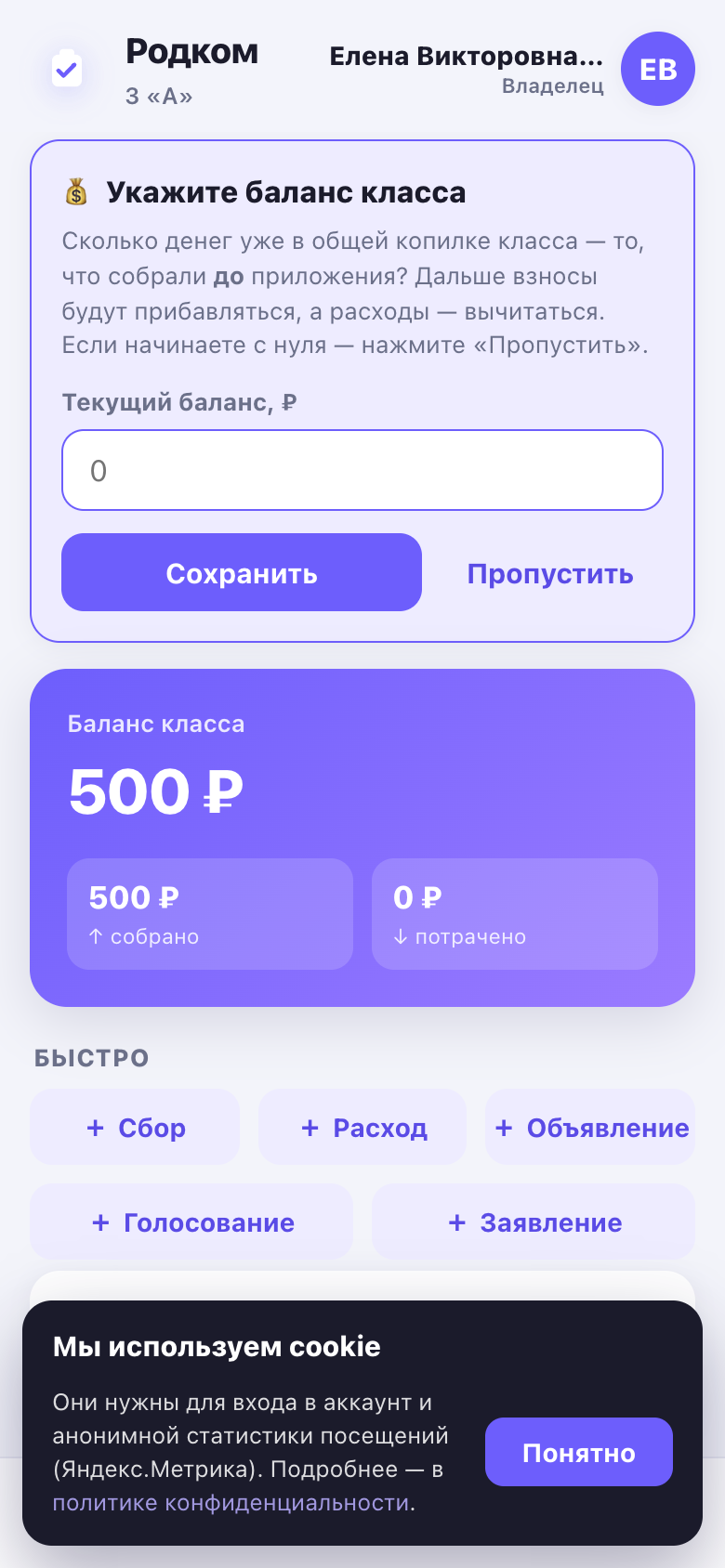
Ниже на этом же экране видно всё текущее: активные сборы со статусом («✓ вы сдали», сумма долга или «не участвуете»), открытые голосования и блок «Вы ведёте» — сводка по сборам, за которые отвечаете именно вы. Так что после создания сбора возвращаться к нему тоже удобно с главной.
Шаг 1. Выбираем тип сбора
В «Родкоме» три способа задать суммы, и выбор между ними — первое решение при создании.
- «С человека» — когда известна сумма с каждого. Классика жанра: экскурсии, подарки, рабочие тетради. У Елены Викторовны это «Экскурсия в планетарий» — по 800 ₽ с каждого ребёнка. Прогресс здесь считается по людям: видно, сколько родителей уже сдали и кто именно.
- «Общая цель» — когда важна итоговая сумма, а не взнос каждого. Так, в ансамбле «Искорки» Марина Олеговна В. собирает 36 000 ₽ на костюмы к отчётному концерту: кто-то вносит больше, кто-то меньше, а прогресс-бар показывает, какая часть цели уже закрыта.
- По голосованию — когда у родителей разные суммы. Сбор создаётся из голосования сам, а у каждого родителя оказывается ровно та сумма, которая следует из его ответа. Об этом подробно поговорим ниже.

Правило простое: если можно сказать «по столько-то с каждого» — берите тип «с человека». Если считаете общую смету на всех — выбирайте «общую цель». Если сумма зависит от того, что выберет конкретная семья, — начинайте не со сбора, а с голосования. Все варианты живут в одном разделе и внешне отличаются только логикой прогресса.
Один порядок для класса, садика и кружка
Всё, что описано в этой статье, одинаково работает в школьном классе, в группе детского сада и в любом другом коллективе — кружке, секции, ансамбле. Анна Игоревна М. из группы «Солнышко» Детского сада №25 точно так же собирает по 1 500 ₽ на подарки к выпускному из сада, как Елена Викторовна — на экскурсию. Разница между типами коллективов только в том, что у садика и кружка нет разделов «Дневник» и «Питание», а раздел «Деньги» и вся механика сборов устроены одинаково. Так что дальше мы будем говорить «класс», но смело подставляйте свою группу или секцию.
Шаг 2. Название, описание, срок и картинка
Сборы живут в разделе «Деньги». Там же — расходы, приходы и баланс класса, так что вся финансовая картина собрана в одном месте, а не размазана по чатам и табличкам.

При создании сбора нужно заполнить несколько полей:
- Название — коротко и однозначно: «Экскурсия в планетарий», «Подарки на выпускной из сада». Родители видят его в списке сборов и в сообщении, которое уходит в общие чаты класса, поэтому загадочный «Сбор №3» — плохая идея.
- Описание — что входит в сумму и любые детали, о которых иначе спросят в чате десять раз: дата поездки, что именно оплачивается, можно ли отдать наличными на собрании.
- Срок — до какого числа нужно сдать. Дедлайн дисциплинирует: одно дело «когда-нибудь сдайте на экскурсию», совсем другое — «до 20 сентября». К тому же по сроку удобно планировать напоминания.
- Картинка — необязательно, но помогает. Кнопка «📷 Выбрать картинку» приложит к сбору фотографию: афишу планетария, образец рабочей тетради, тот самый шеврон. В карточке она показывается небольшой, по нажатию открывается во весь экран, а слишком большие фотографии сервис уменьшает сам. Одна картинка обычно снимает половину вопросов «а это какие именно тетради?». Подробнее — в статье про картинки в новостях и сборах.
Шаг 3. Реквизиты: куда родители будут переводить
Раз «Родком» платежи не принимает, родителям нужно знать, куда переводить деньги. Для этого в сборе указываются реквизиты создателя — одним из двух способов:
- Ссылка на оплату от банка — персональная ссылка для перевода, которую умеют создавать многие банковские приложения. Родитель открывает её и переводит нужную сумму в пару касаний.
- Телефон для перевода по СБП — самый привычный вариант: родитель переводит по номеру телефона через своё банковское приложение.
Реквизиты родитель видит прямо в карточке сбора, нажав кнопку «Оплатить». Больше не нужно листать чат в поисках сообщения с номером карты недельной давности и переспрашивать, «а точно на этот номер?» — реквизиты лежат там же, где и сам сбор, и не потеряются.
Куда уходит новый сбор: в общие чаты, а не в личку
Как только сбор создан, о нём узнают все — но не личными сообщениями. Сбор появляется в ленте новостей класса и одновременно публикуется в общие чаты: в подключённый чат или канал Telegram, в чат MAX и в родительский чат внутри самого приложения. Это принципиальный момент: «Родком» не заваливает родителей рассылками в личку, он приносит новость туда, где класс и так общается.
Личные сообщения остаются только для адресных вещей, которые касаются одного человека: замечание учителя — родителям именно этого ребёнка, ответ учителя по заявлению, напоминание о долге по кнопке 🔔 и переписка в личных чатах. Всё общее — сборы, объявления, голосования, напоминания о событиях — идёт в общий чат. Как подключаются мессенджеры и что именно туда улетает, разобрано в инструкции о подключении уведомлений в MAX и Telegram и в статье про новости и чаты класса.
К каждому такому сообщению сервис сам добавляет приглашение для тех, кто ещё не зарегистрировался: «Ещё не в приложении? Регистрация по коду класса» и ссылка вида rod-kom.ru/app.php?code=XXXXXX. Она открывает регистрацию с уже подставленным кодом — человеку остаётся ввести своё имя. Именно на денежных сообщениях обычно и выясняется, что двое-трое родителей до сих пор «просто читают чат»: теперь им не нужно ничего объяснять и диктовать код голосом, достаточно нажать на ссылку. Другие способы позвать людей собраны в статье о том, как пригласить родителей в класс.
Как платит родитель: «Оплатить» и «Я сдал(а)»
Теперь посмотрим на сбор глазами родителя — например, Ольги Петровны И., мамы Маши из 3 «А». Сбор она не пропустит: сообщение придёт в общий чат класса, сбор появится в разделе «Деньги», а на главном экране будет висеть строчка с суммой и сроком. Открыв карточку сбора, Ольга Петровна видит описание, картинку, прогресс и поимённый список тех, кто уже сдал.

Дальше — два простых действия:
- «Оплатить». По этой кнопке открываются реквизиты: ссылка банка или телефон для перевода по СБП. Ольга Петровна переводит 800 ₽ через своё банковское приложение — напрямую Елене Викторовне, без посредников и комиссий.
- «Я сдал(а)». После перевода она возвращается в «Родком», нажимает эту кнопку и прикладывает чек — фото или PDF из банковского приложения.
Всё, со стороны родителя дело сделано за минуту. Не нужно писать в чат «перевела, посмотрите», не нужно надеяться, что казначей сам заметит поступление среди десятка похожих. Отметка вместе с чеком уже в системе и ждёт подтверждения. На главном экране сбор сразу помечается «✓ вы сдали», так что через неделю не придётся вспоминать, было или не было.
«Оплачу позже»: честная галочка вместо молчания
Отдельная кнопка — для тех, кто сдаст, но не сейчас. Родитель ставит галочку «оплачу позже», и это меняет не сумму, а картину для родкома. Долг никуда не девается и остаётся видимым, просто человек переезжает в отдельную группу «🕓 Обещали оплатить». Родком понимает: тут не молчание и не «потерялся», тут договорённость — деньги будут после зарплаты или после выходных.
Мелочь, а снимает изрядную долю трения. Раньше единственным способом сказать «я помню, но позже» было написать в общий чат — и потом читать там же ещё пять таких же сообщений. Теперь достаточно одной галочки, и никто не дёргает человека напоминаниями зря.
Подтверждение взноса и просмотр чека
Отметка «Я сдал(а)» — это заявка, а не готовый факт. Чтобы взнос попал в учёт, его подтверждает создатель сбора: открывает отметку, смотрит приложенный чек, сверяет с реальным поступлением в своём банке — и подтверждает. Чек открывается прямо в приложении: кнопка «🧾 Чек» разворачивает фото оплаты во весь экран, ничего скачивать и пересылать себе не нужно. Двухшаговый порядок защищает от ошибок в обе стороны: случайное нажатие кнопки не испортит статистику, а подтверждённый взнос уже не вызовет вопросов ни у кого и никогда.
Чтобы в этом не путаться, люди в сборе разложены по группам:
- ⏳ Ждут вашего подтверждения — родитель отметил оплату сам и приложил чек. Посмотрели «🧾 Чек» — подтвердили.
- ✅ Оплатили — с пометкой, как именно: «отметил сам» или «принято лично», если деньги отдали наличными.
- 🕓 Обещали оплатить — те, кто поставил галочку «оплачу позже».
- Ещё не сдали — все остальные.
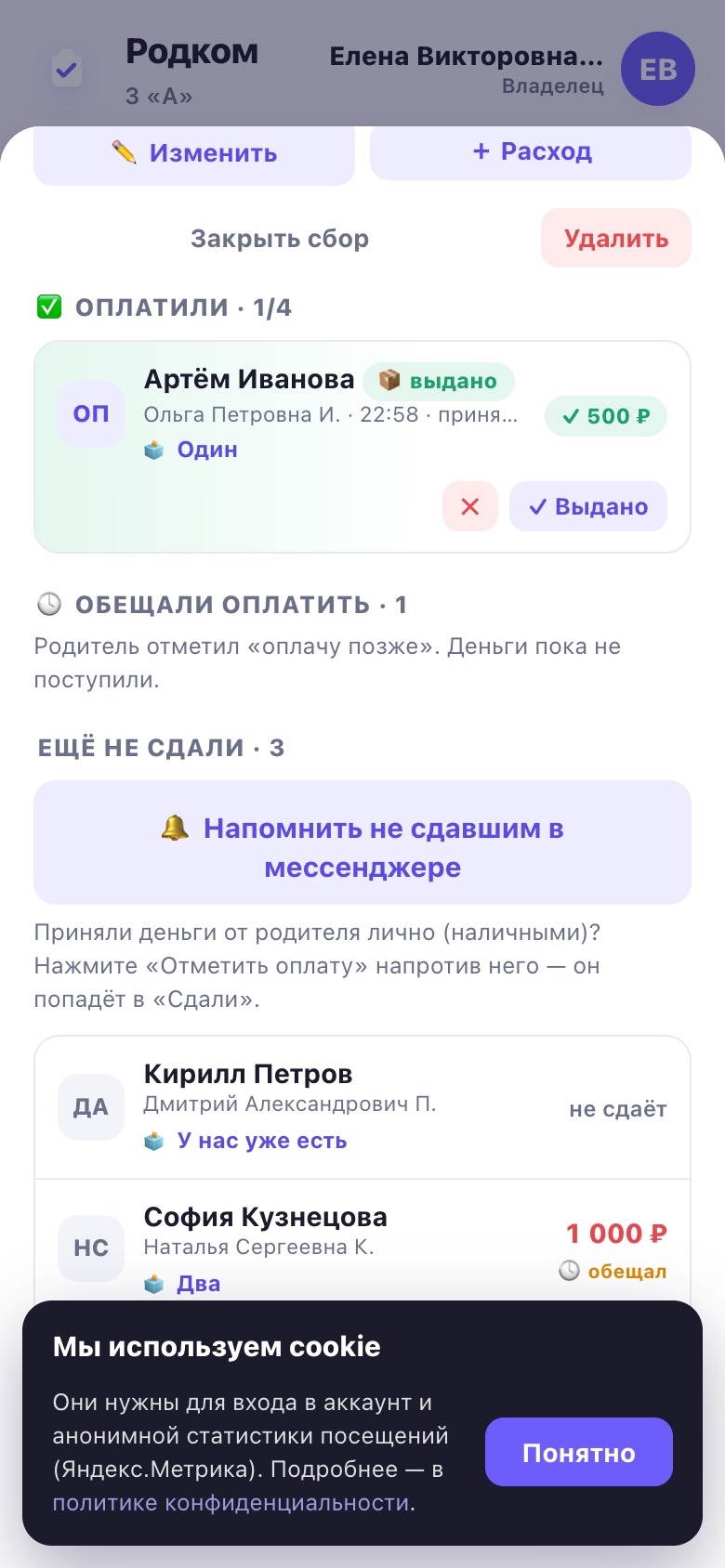
После подтверждения взнос виден всем поимённо: кто сдал, когда и с каким чеком. Прогресс-бар подрастает, а баланс класса пересчитывается автоматически по простой формуле: стартовый баланс + взносы + приходы − расходы. Никаких сводных экселек, которые казначей ведёт по ночам. О том, как такая прозрачность меняет атмосферу в классе, мы писали в статье про то, как раз и навсегда закрыть вопрос «кто сдал деньги».
Наличные и бабушки: отмечаем взнос вручную
Жизнь богаче любой схемы. Дмитрий Александрович П. отдал 800 ₽ наличными прямо на родительском собрании. За Артёма деньги передала бабушка. Наталья Сергеевна перевела в первый же день, но забыла нажать «Я сдал(а)». Для всех таких случаев у создателя сбора есть возможность отметить взнос за родителя вручную — кнопкой «✓ Отметить оплату».
Работает это просто: создатель открывает сбор и проставляет отметку за нужного человека. Взнос попадает в общий список наравне с остальными, только с пометкой «принято лично», — и Дмитрий Александрович больше не числится среди несдавших, хотя сам в сервис в тот день даже не заходил. Это принципиальная деталь: «Родком» не требует, чтобы все родители пользовались им одинаково активно. Кто-то отмечается сам и прикладывает чек, за кого-то отметит создатель — учёт в любом случае остаётся полным, а картина сбора честной.
Выдача: кому уже отдали оплаченное
Деньги — только половина дела, если на них что-то покупается. Тетради, шевроны, прописи, канцелярию нужно ещё раздать, и вот тут обычно начинается второй круг путаницы: кому отдали, кому нет, кто подходил на перемене, а кто болел.
В сборе есть кнопка «📦 Выдать»: член родкома отмечает ею тех, кому уже передал оплаченное. Рядом с человеком видно, что он выбрал в голосовании, — то есть сколько именно ему положено. Важно, что отмечать выдачу может любой член родкома, а не только создатель сбора: если тетради раздают в раздевалке две мамы, они не мешают друг другу и видят одну общую картину в реальном времени. Подробности — в статье про выдачу и учёт розданного.
Напоминание — только тем, кто ещё не сдал
Самая деликатная часть любого сбора — напоминания. Написать в общий чат «напоминаю про 800 рублей» — значит зацепить и тех, кто давно сдал: им неприятно, а толку от такого сообщения немного. Публичный список должников в чате — и вовсе верный способ поссорить класс.
Поэтому напоминание здесь адресное. Напротив каждого, кто ещё не сдал, стоит кнопка 🔔 — личное напоминание. Оно уходит этому родителю в MAX или Telegram и содержит его сумму, срок и реквизиты: не абстрактное «не забудьте сдать», а всё нужное в одном сообщении. Ольга Петровна, оплатившая в первый день, ничего не получит и даже не узнает, что кому-то напоминали. А те, кто закрутился и забыл, получат вежливый сигнал без публичности. Обычно после такого напоминания хвост сбора закрывается за день-два.
Это как раз тот случай, когда сообщение приходит в личку — потому что оно касается одного конкретного человека и его суммы. Общие же новости про сбор, как мы говорили выше, живут в общем чате класса.
Когда у каждого своя сумма: сбор из голосования
Бывает, что «по столько-то с каждого» не работает. Кому-то нужен один шеврон, кому-то два, а у кого-то уже есть. Кто-то едет на экскурсию с сопровождающим взрослым, кто-то один, а кто-то не едет вовсе. Раньше это означало две задачи подряд: сначала спросить, потом вручную выписать суммы и завести сбор.
Теперь это одно действие. При создании голосования у каждого варианта ответа можно указать сумму:
- Один шеврон — 500 ₽
- Два шеврона — 1000 ₽
- У нас уже есть — сумма не указана, вариант бесплатный
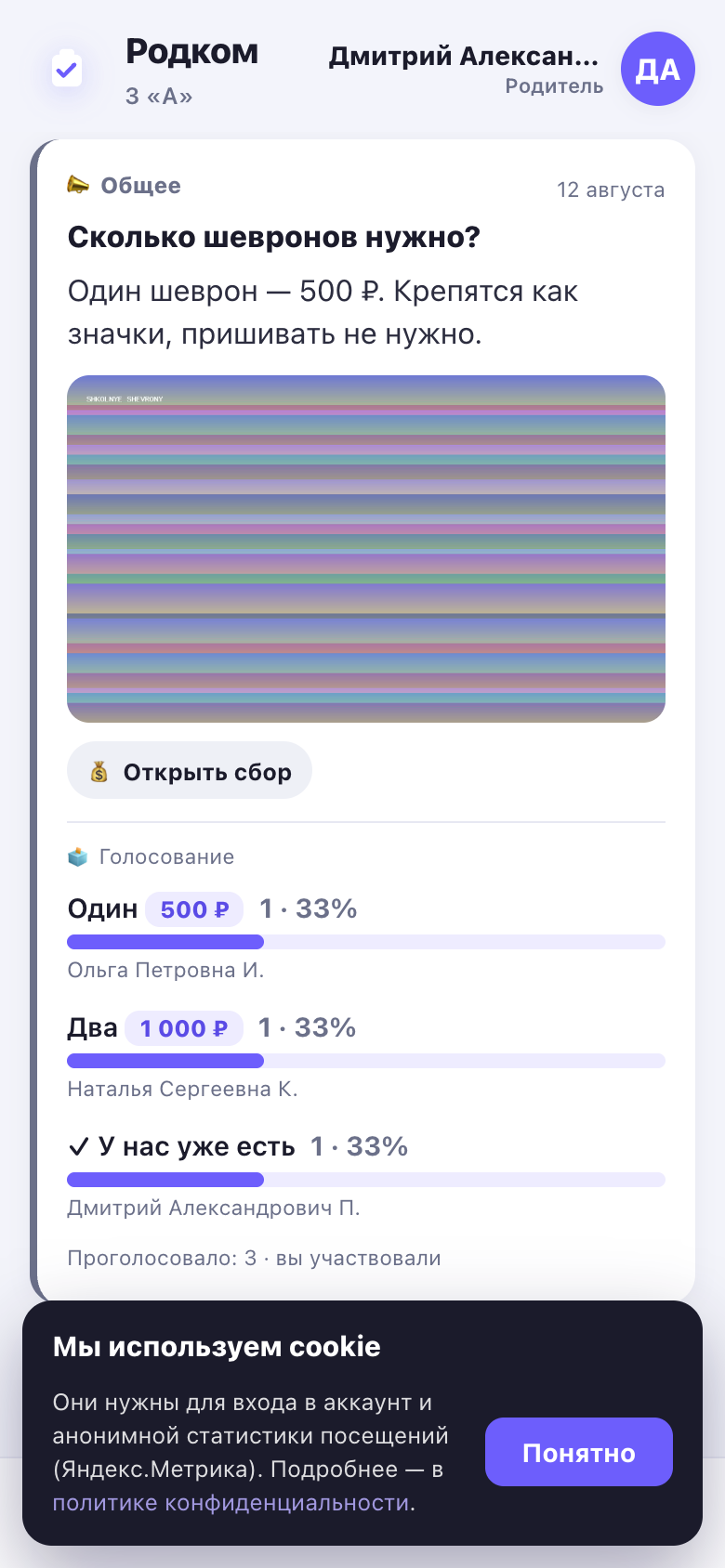
Сбор под такое голосование сервис заводит сам. Родитель отвечает на вопрос и тут же видит строчку «К оплате: 500 ₽», попадая на привычный экран оплаты с реквизитами и сроком. Тот, кто выбрал бесплатный вариант, не должен ничего: он не попадает в должники, в списке у родкома помечается «не сдаёт» и не получает напоминаний. А родкому не нужно ничего пересчитывать — рядом с каждой фамилией в сборе видно, что человек выбрал.
Одно ограничение: голосование с суммами не может быть анонимным. Сбор адресный — он должен знать, кто должен 500 ₽, кто 1000 ₽, а кто ничего; обезличенные ответы связать с людьми невозможно. Нужно только мнение — делайте анонимное голосование, нужны деньги — только открытое. Как это устроено во всех подробностях, разобрано в статье про голосование со сбором.
Закрываем сбор и смотрим итоги
Когда все сдали или вышел срок, сбор пора закрывать — это тоже делает его создатель. Закрытый сбор больше не принимает взносы и перестаёт мозолить глаза в списке активных: он уезжает в раскрывающийся «🗄️ Архив сборов» в разделе «Деньги». Но история никуда не исчезает — открыли архив и всё увидели: список взносов, чеки, итоговую сумму.
У закрытого сбора появляется кнопка «📊 Результаты сбора». Это готовый отчёт: сколько собрано, сколько не сдано, сколько человек сдали, сколько выдано и поимённые списки по каждой группе. Для родительского собрания его не нужно ничего готовить — он уже составлен. Закрытые голосования, кстати, остаются в новостях с плашкой «🗄️ в архиве» и тоже показывают свои «📊 Результаты»: кто за что проголосовал и сколько денег ожидается. При необходимости всё выгружается в Excel — эта возможность есть у владельца класса и у родкома.
Собранные деньги дальше живут в том же разделе «Деньги»: оплатили экскурсию — внесите расход с фото чека, и баланс класса пересчитается сам. Как вести траты так, чтобы к казначею не было ни одного вопроса, мы разобрали в отдельной статье о прозрачных расходах и чеках.
Чтобы про сбор не забыли: раздел «События»
У сбора почти всегда есть повод — собрание, поездка, съёмка, сдача учебников. Такие даты стоит завести в разделе «📅 События»: название, дата, время, место и описание. Для каждого события выбирается, когда о нём напомнить — за неделю, за 3 дня, за день или в день события, — и напоминание уходит само в общие чаты класса: Telegram, MAX и родительский чат в приложении. Никого не нужно дёргать вручную.
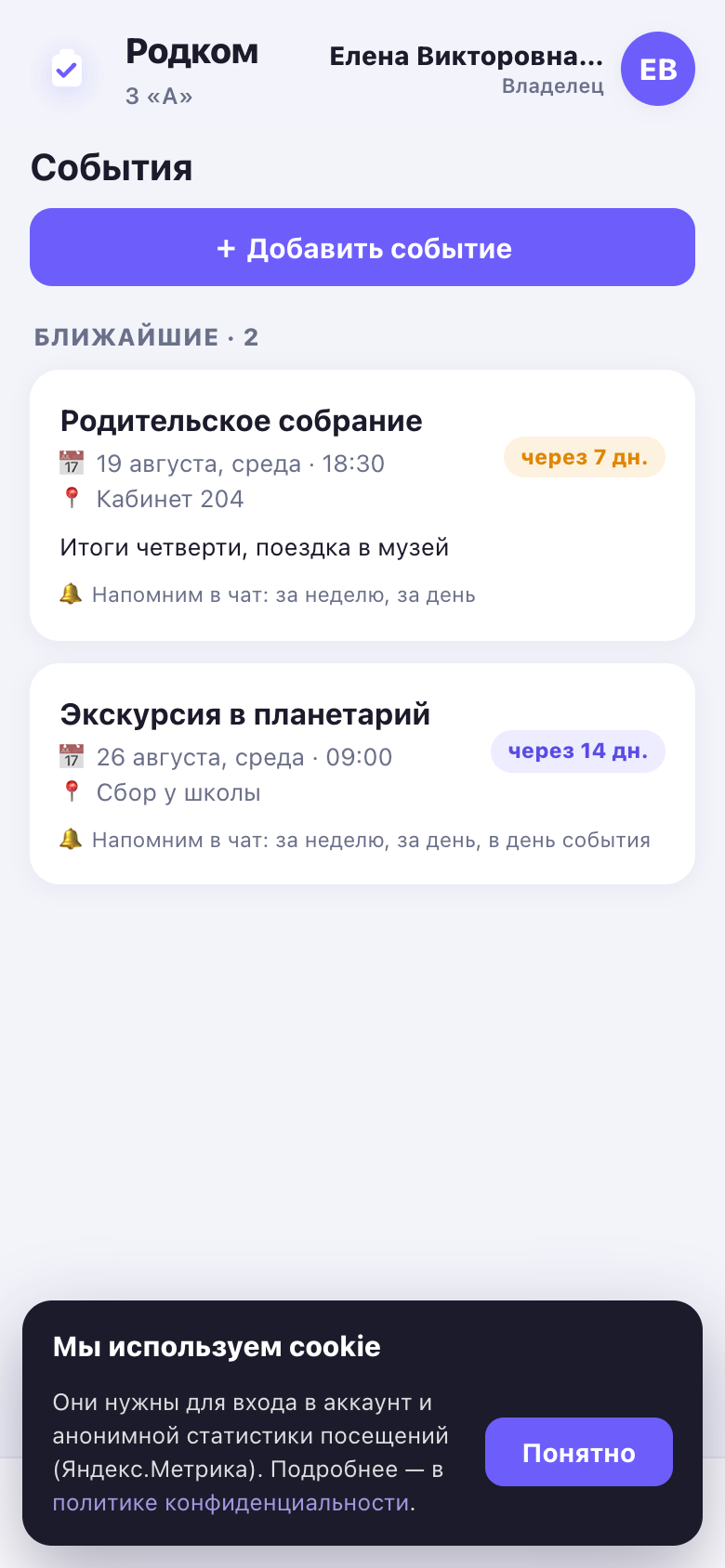
Ближайшие события показываются с бейджем «завтра» или «через N дней», прошедшие уходят в архив. Если событий пока нет, сервис показывает памятку с подсказками, что обычно вносят: родительские собрания, экскурсии, праздники, фотосъёмку, сдачу учебников, каникулы. Связка простая: событие напоминает о дате, сбор — о деньгах, и родителю не приходится держать в голове ни то, ни другое. Подробнее — в статье про события класса.
Почему сбором управляет только его создатель
Частый вопрос: почему редактировать сбор, подтверждать взносы, отмечать их вручную, напоминать и закрывать может только один человек — тот, кто сбор создал? Ответ — в природе самих денег. Переводы идут на реквизиты конкретного человека: это его карта, его телефон СБП, его банковская выписка. Только он может сверить отметку родителя с реальным поступлением. Если бы подтверждать взносы мог любой, учёт быстро разошёлся бы с реальностью: один подтвердил «на глазок», второй не в курсе, а деньги пришли третьему.
Поэтому правило жёсткое и честное: один сбор — один ответственный. Единственное исключение — владелец класса: он может управлять любым сбором. Это подстраховка на случай, если создатель заболел, уехал или вышел из родкома. Отдельно стоит выдача: отмечать «📦 Выдать» может любой член родкома, потому что раздавать тетради и шевроны обычно приходится нескольким людям сразу, а к деньгам это отношения не имеет.
При этом сборов может быть сколько угодно и вести их могут разные люди: у каждого члена родкома в сервисе свой бюджет, где видно, сколько именно он собрал и потратил, а если деньги нужно передать друг другу — для этого есть переводы между членами родкома, тоже с чеком.
На телефоне и на компьютере
Вся работа со сборами одинаково доступна с любого устройства. С телефона удобно отмечать «Я сдал(а)» на бегу, прикладывать чеки и ставить «📦 Выдать» прямо в раздевалке, а казначею часто комфортнее сесть за компьютер: на широком экране раздел «Деньги» показывает сборы, расходы и баланс развёрнуто, и сверять взносы с банковской выпиской заметно проще.

Устанавливать ничего не обязательно — сервис работает в обычном браузере, а для Android есть приложение. Данные общие: отметили взнос с телефона по дороге домой — увидите его и на компьютере, и наоборот. Вход не слетает целый год, так что открыть сбор с рабочего компьютера можно без всякой возни с восстановлением доступа.
Коротко: весь путь сбора
Весь жизненный цикл сбора укладывается в понятную схему. Родком нажимает «+ Сбор» в блоке «Быстро», выбирает тип — «с человека», «общая цель» или сбор по голосованию с суммами у вариантов, — задаёт срок, описание, при желании картинку и реквизиты: ссылку банка или телефон СБП. Сбор публикуется в ленте новостей и в общих чатах класса — в Telegram, MAX и родительский чат приложения, — а к сообщению сама прикладывается ссылка-приглашение с кодом класса для тех, кто ещё не зарегистрирован.
Дальше родители переводят деньги напрямую, жмут «Я сдал(а)» и прикладывают чек либо ставят галочку «оплачу позже». Создатель смотрит чеки кнопкой «🧾 Чек» и подтверждает взносы, наличные отмечает вручную, а забывчивым шлёт личное напоминание кнопкой 🔔 — только им и только в личку. Купленное раздают и отмечают «📦 Выдать». В финале сбор закрывается, уезжает в «🗄️ Архив сборов» и отдаёт готовый отчёт по кнопке «📊 Результаты сбора». Ни комиссий, ни сводных табличек, ни вечного «кто ещё не перевёл?» в общем чате. Один раз наладив такой порядок, возвращаться к сбору «по номеру карты в переписке» уже не захочется.
Попробуйте «Родком» бесплатно
Создайте класс за пару минут — и жизнь класса станет прозрачнее и спокойнее.
Создать классДругие статьи
Как создать класс в «Родком» за 2 минуты
Пошаговая инструкция: как представителю родкома создать класс, пригласить родителей и классного руководителя. Бесплатно.
Как публиковать новости класса сразу в Telegram и MAX
Инструкция: как подключить бота, чтобы новости из «Родком» приходили и в общий чат класса родителям, и в общий чат класса.
Как зарегистрироваться в «Родкоме» по коду класса: пошаговая инструкция
Регистрация родителя за минуту: где взять код, как заполнить данные о себе и ребёнке, как войти через MAX или Telegram.
Как войти в «Родком»: по паролю, через MAX или Telegram
Все способы входа: телефон и пароль, вход через мессенджер без пароля, что делать, если забыли пароль.